아이폰으로 사진 찍은게 휴대폰으로 찍은 사진 중엔 제일 마음에 드는 편입니다.
아무리 하드웨어 적인 성능이 좋아졌다고 해도 아이폰만의 감성적인 느낌을
선호하다 보니 저는 기본 카메라 외에 다른 앱은 예전에 유행할 때
잠시 쓰다가 다 지운상태입니다.
아무리 제가 아이폰 사진이 좋다고 해도 부분적으로나 색감이나 명암과 같은 것을
편집하고 싶은 때도 종종 생기게 되는데요.
편집하려고 하면 앱 설치부터 생각하게 되기 일쑤입니다.
생각보다 우리는 가장 기본적인 기능을 무시하는 성향이 있는 것 같습니다.
아이폰의 사진 앱 만으로도 편집이 가능합니다.
아마 IOS 13으로 업데이트 되면서 부터 기능이 추가가 된 것으로 알고 있어요.
자 그럼 사진 앱으로 편집하는 법 시작합니다.

오른쪽 상단에 편집이라고 써있군요.
편집을 눌러주게 되면.....
편집만 눌렀을 뿐인데 굉장히 많은 기능을 사용 할 수 있다는걸 알 수 있습니다.
자동, 노출, 휘도, 하이라이트, 그림자, 대비, 밝기, 블랙 포인트, 채도, 색 선명도,
따뜻함, 색조, 선명도, 명료도, 노이즈 감소, 비네트 까지....
모든 기능을 전부 다 사용하기에도 벅찹니다.
그래서 가장 기본적으로 많이 사용할 만한 것들만 설명 드리겠습니다.

편집을 누르면 이 화면이 나옵니다.
오른쪽 하단에 있는 네모와 화살표가 있는 아이콘을 눌러주게되면

확대와 축소를 하면서 원하는 부분은 살리고 필요 없는 부분은 자를 수 있게 해 줍니다.
저는 최대한 인형만 보이게끔 변경하였습니다. 주위의 배경은 최대한 잘라 보았습니다.
이 상태에서 좌우상하대칭 등으로 바꿀 수 있습니다.
왼쪽 위에 있는 원안에 점 3개 찍혀 있는 아이콘을 누르게 되면
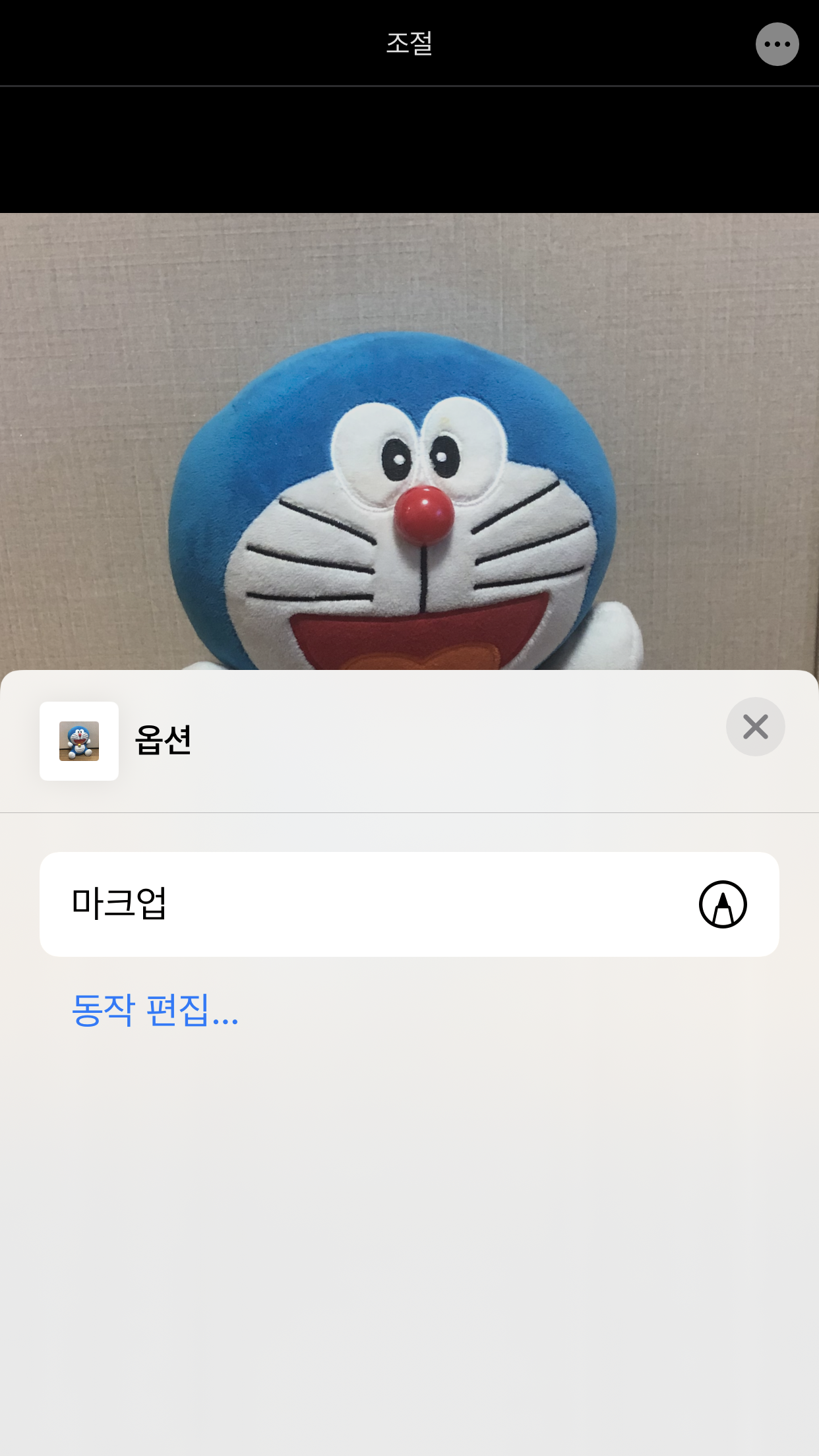

마크업이 뜹니다.
사진에 그림을 그리거나 글씨를 추가로 넣을 수가 있는 것이죠.
아래에 있는 펜 중 하나를 고르고 색깔도 선택할 수 있습니다.

그림은 애플펜슬 같은 터치펜이 있어야 원하는 그림을 그릴수가 있습니다.
손가락으로 그리기 넘 힘듭니다.

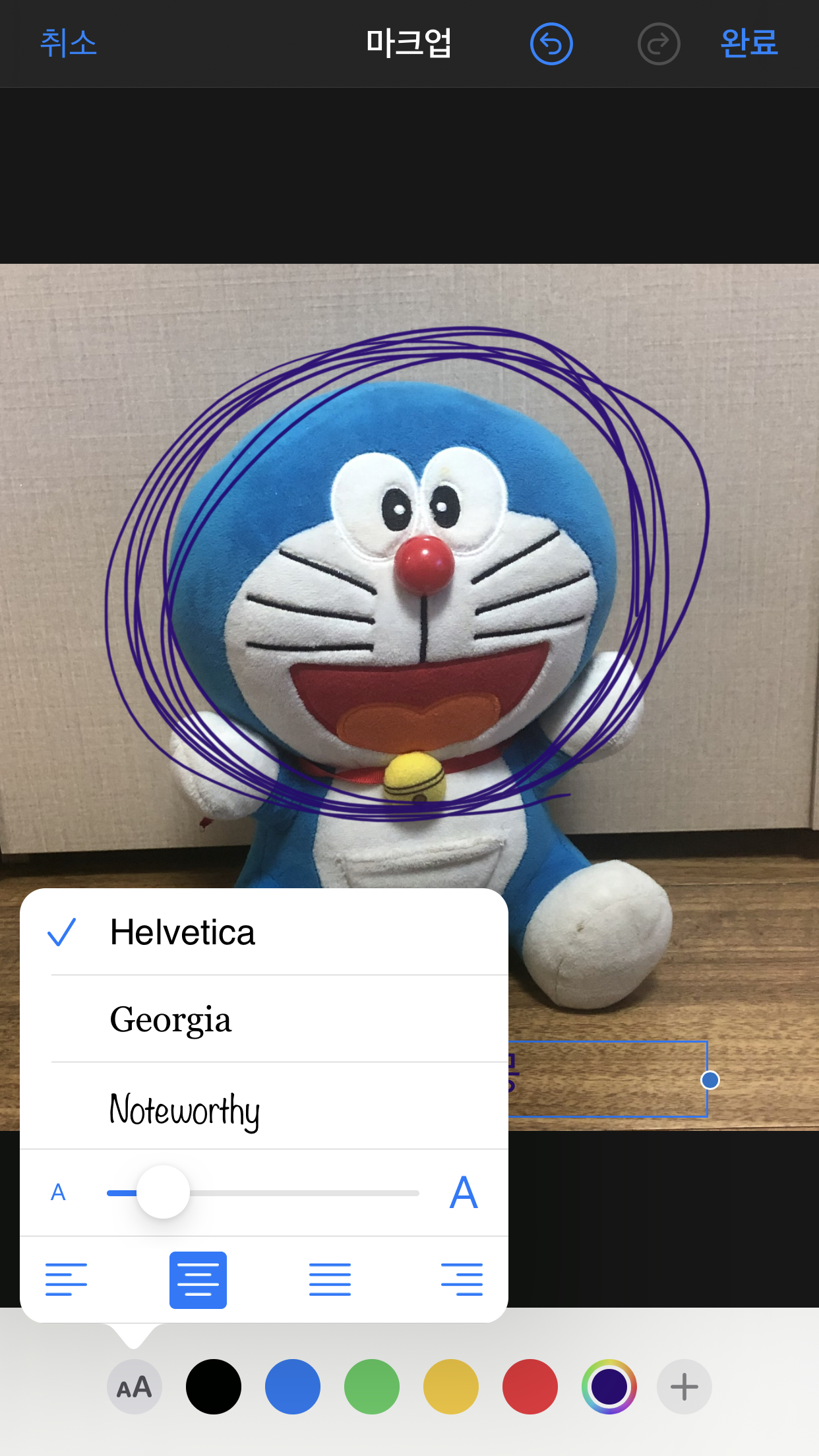
도라에몽 얼굴에 동그라미를 그려보았습니다.
+모양의 아이콘을 눌러 텍스트를 누르면 글씨를 넣을 수 있습니다.
AA라고 되어 있는 아이콘을 누르면 글씨체와 글씨 크기 등을 편집할 수 있습니다.

어떤가요? 너무 허접한가요? ㅋㅋㅋㅋ
그 외에 밝기와 채도 등과 같은 것을 변경하면
화이트 밸런스가 변하는 것을 느끼실 수 있을 것입니다.
너무 많은 기능이라서 엄두가 안 나시면

센터 하단에 있는 필터 아이콘을 눌러주세요.
저도 전문적인 편집까진 어려워서 요 기능위주로 사용하고 있습니다.

이 필터의 설정값 중 괜찮은 느낌대로 저장하시는 것을 추천드립니다.
물론 좀 더 시도해 보면서 많은 기능을 더 다루어 보는 것이 좋겠지만요.
가장 기본적이지만 점점 진화하는 기본 사진 앱의 기능에 감사할 따름입니다.
아이폰을 처음 다루어 보시거나 사진 편집하는 법을 모르시는 분들에게
이 글이 조금이나마 도움이 되었으면 합니다.
공감과 댓글은 저에게 큰 힘이 됩니다.
오늘도 좋은 하루 보내세요~!
'IT > iPhone' 카테고리의 다른 글
| 아이폰에 동영상 넣는 방법 어렵지 않습니다. 앱 깔지 말고 넣으세요. (7) | 2020.04.14 |
|---|---|
| 아이폰 폴더 만들기, 필요 없은 앱 삭제하기, 배경화면 페이지 만드는 법 (2) | 2020.03.31 |
| 아이폰 음악 넣기 아이튠즈로 쉽게 하는 법 (0) | 2020.03.26 |
| 아이폰 키보드 천지인 바꾸는 설정 (0) | 2020.03.25 |
| 아이폰의 숨겨진 기능들 알아두면 좋을 팁 (0) | 2020.03.23 |


댓글